

چگونه فایلهای Shift+Delete شده را بازگردانیم؟ (راهنمای بازیابی دائمی)

بازیابی فایلهای Shift+Delete شده یکی از رایجترین دغدغههای کاربران ویندوز است. وقتی فایلها با این ترکیب کلید حذف میشوند، از Recycle Bin عبور کرده و بهصورت حذف دائمی ثبت میشوند. با این حال در بسیاری از موارد میتوان با روشهای ریکاوری اطلاعات هارد، استفاده از نرمافزار بازیابی فایل و توقف نوشتن داده جدید، شانس بازگردانی اطلاعات را افزایش داد.
چگونه فایلهای Shift+Delete شده را بازگردانیم؟ راهنمای کامل بازیابی اطلاعات
وقتی یک اشتباه کوچک میتواند دادههای مهم را حذف کند
بسیاری از کاربران تصور میکنند حذف فایل با کلید Shift+Delete به معنای از بین رفتن کامل دادهها است. در واقع این تصور همیشه درست نیست. در اغلب موارد اطلاعات هنوز روی هارد یا SSD باقی میمانند، اما سیستمعامل فقط مسیر دسترسی به آنها را حذف میکند.
به همین دلیل بازیابی فایلهای Shift+Delete شده در بسیاری از شرایط امکانپذیر است. اگر پس از حذف، داده جدید روی همان فضای ذخیرهسازی نوشته نشود، نرمافزارهای ریکاوری میتوانند فایلها را دوباره پیدا کنند.
در این راهنما تمام روشهای عملی برای ریکاوری فایلهای حذف شده دائمی را بررسی میکنیم؛ از ابزارهای داخلی ویندوز تا نرمافزارهای حرفهای بازیابی اطلاعات.
بازیابی فایلهای Shift+Delete شده چیست و چگونه کار میکند؟
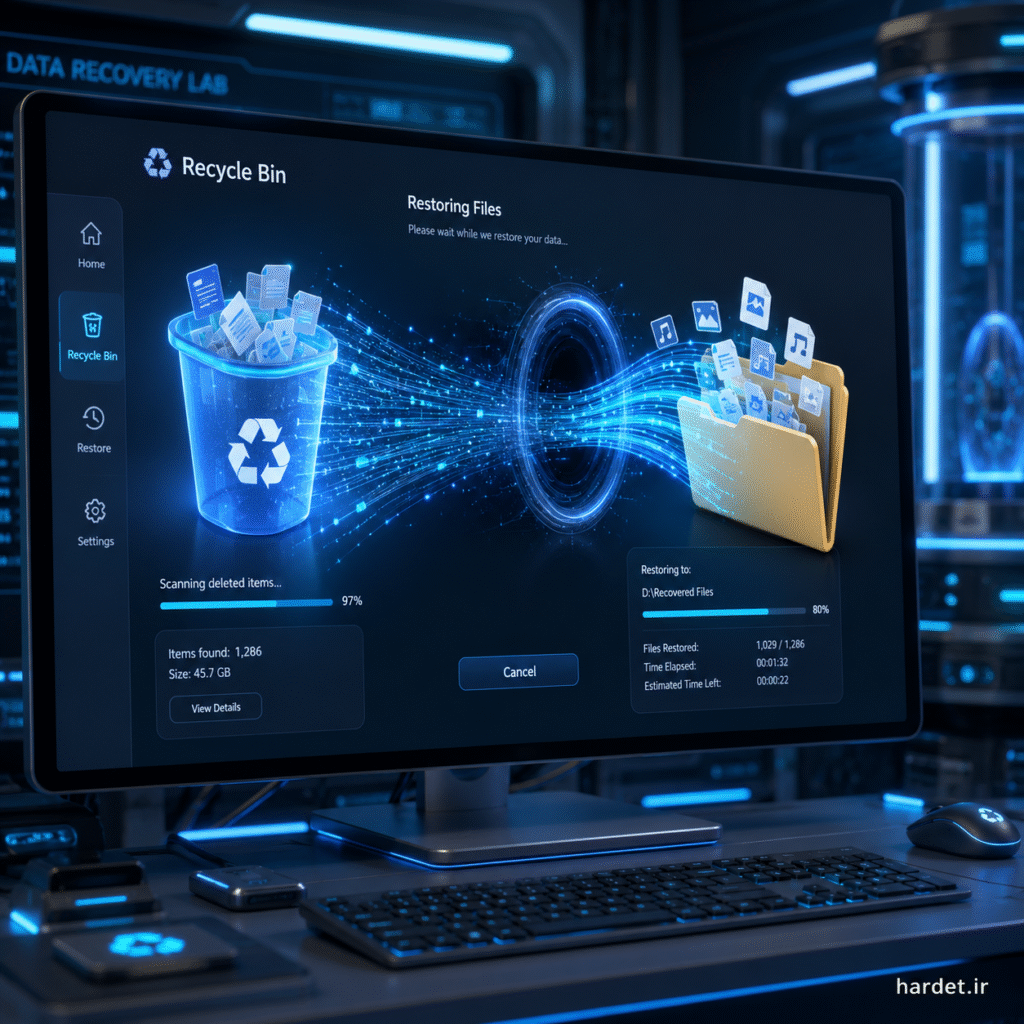
در ویندوز، وقتی فایلی حذف میشود، سیستمعامل معمولاً آن را به سطل بازیافت منتقل میکند. اما ترکیب کلید Shift+Delete باعث حذف مستقیم فایل میشود و دیگر در Recycle Bin نمایش داده نخواهد شد.
در این حالت داده واقعی هنوز روی هارد ذخیره است. سیستم فقط فضای مربوط به آن فایل را بهعنوان فضای خالی علامتگذاری میکند. بنابراین تا زمانی که اطلاعات جدید روی آن بخش نوشته نشود، امکان بازیابی فایل حذف شده وجود دارد.
چه عواملی روی موفقیت ریکاوری تاثیر دارند؟
- مدت زمان گذشته از حذف فایل
- استفاده از هارد HDD یا SSD
- نوشتن داده جدید روی درایو
- استفاده از نرمافزار ریکاوری مناسب
- وضعیت سلامت هارد یا حافظه
اگر به دنبال ابزار مناسب هستید، پیشنهاد میکنیم مقاله
بهترین نرمافزارهای بازیابی اطلاعات ۲۰۲۶
را نیز مطالعه کنید.
روشهای مختلف برای ریکاوری فایلهای حذف شده دائمی
۱. بررسی Backup یا نسخه پشتیبان
اگر از سیستم بکاپگیری ویندوز یا سرویسهای ابری استفاده کرده باشید، سادهترین راه بازیابی فایلهای Shift+Delete شده استفاده از نسخه پشتیبان است.
- File History در ویندوز
- بکاپ در OneDrive
- نسخههای ذخیره شده در هارد اکسترنال
اگر هنوز برنامه مشخصی برای بکاپ ندارید، پیشنهاد میکنیم راهنمای
اهمیت بکاپگیری منظم از اسناد
را مطالعه کنید.
۲. استفاده از نرمافزار ریکاوری اطلاعات
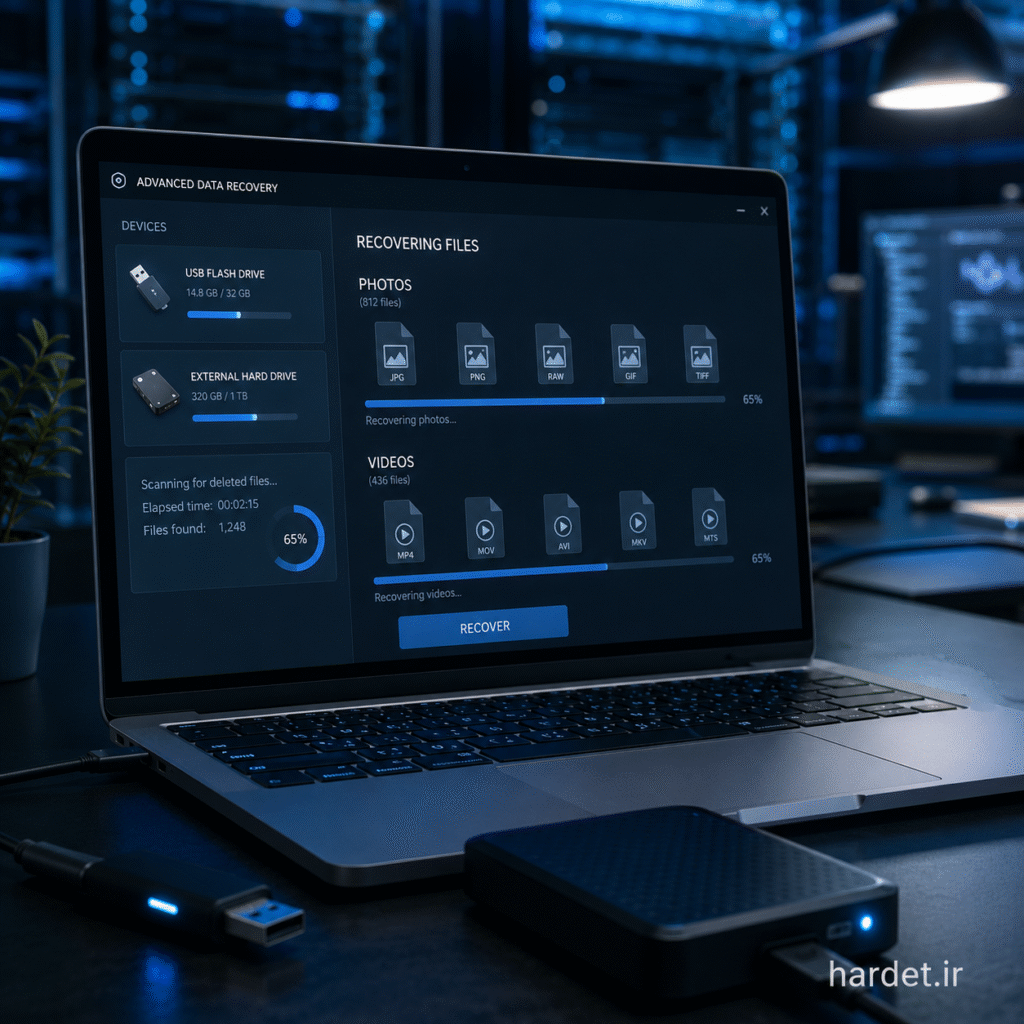
محبوبترین روش بازیابی فایلهای حذف شده دائمی استفاده از ابزارهای Data Recovery است. این نرمافزارها سکتورهای هارد را اسکن کرده و فایلهای حذف شده را شناسایی میکنند.
| نرمافزار | مزیت اصلی | سطح کاربری |
|---|---|---|
| Recuva | رایگان و ساده | مبتدی |
| EaseUS Data Recovery | اسکن عمیق | متوسط |
| Disk Drill | پشتیبانی از فرمتهای مختلف | حرفهای |
اگر میخواهید دقیقتر با یکی از این ابزارها کار کنید، مقاله
آموزش گامبهگام کار با Recuva
را ببینید.
نکات مهم قبل از شروع بازیابی اطلاعات
قبل از هرگونه تلاش برای بازیابی فایلهای Shift+Delete شده باید چند نکته مهم را رعایت کنید. این نکات احتمال موفقیت ریکاوری اطلاعات هارد را بهطور قابل توجهی افزایش میدهند.
- از نصب نرمافزار روی همان درایو خودداری کنید
- از کپی فایل جدید روی درایو حذف شده پرهیز کنید
- در صورت امکان سیستم را خاموش نگه دارید
- از نسخه قابل حمل نرمافزار استفاده کنید
در صورتی که با خطای دسترسی مواجه شدید، مقاله
رفع خطای Access Denied در هارد
میتواند کمککننده باشد.
مزایا و معایب روشهای مختلف ریکاوری فایل
| روش | مزایا | معایب |
|---|---|---|
| بکاپ | سریع و مطمئن | در صورت نبود بکاپ قابل استفاده نیست |
| نرمافزار ریکاوری | قابل استفاده برای اکثر کاربران | گاهی فایلها ناقص بازیابی میشوند |
| مراکز تخصصی بازیابی | بالاترین شانس موفقیت | هزینه بالا |
آموزش گامبهگام بازیابی فایلهای Shift+Delete شده
مرحله ۱: توقف استفاده از درایو
بلافاصله پس از حذف فایل، استفاده از درایو را متوقف کنید. هر فایل جدید میتواند فضای فایل حذف شده را بازنویسی کند و شانس بازیابی اطلاعات را کاهش دهد.
مرحله ۲: نصب نرمافزار ریکاوری
یکی از نرمافزارهای Data Recovery را دانلود و نصب کنید. بهتر است برنامه را روی درایوی غیر از درایو حذف شده نصب کنید.
مرحله ۳: اسکن درایو
در نرمافزار مورد نظر، درایو مورد نظر را انتخاب کنید و فرآیند اسکن عمیق را آغاز کنید. این مرحله ممکن است چند دقیقه تا چند ساعت زمان ببرد.
مرحله ۴: انتخاب فایلها
پس از پایان اسکن، لیست فایلهای پیدا شده نمایش داده میشود. فایلهای مورد نظر را انتخاب کنید.
مرحله ۵: ذخیره در محل جدید
فایلهای بازیابی شده را در یک درایو دیگر ذخیره کنید تا از آسیب احتمالی جلوگیری شود.
چگونه از حذف دائمی فایلها جلوگیری کنیم؟
بهترین راه جلوگیری از از دست رفتن اطلاعات، داشتن یک استراتژی مناسب برای بکاپ است. بسیاری از متخصصان امنیت داده از قانون ۳-۲-۱ استفاده میکنند.
در این روش باید سه نسخه از دادهها داشته باشید، دو نسخه روی رسانههای مختلف و یک نسخه در مکانی خارج از سیستم اصلی.
برای آشنایی کامل با این روش میتوانید مقاله
استراتژی ۳-۲-۱ برای امنیت دادهها
را مطالعه کنید.
چرا کاربران برای راهنمایی به hardet.ir مراجعه میکنند؟
- ✅ مشاوره تخصصی قبل از خرید
- ✅ تصاویر واقعی نصب محصولات
- ✅ ویدیوهای آموزشی اختصاصی
- ✅ ارسال سریع
- ✅ پشتیبانی تخصصی
در صورت نیاز میتوانید از طریق سایت hardet.ir مشاوره رایگان دریافت کنید تا بهترین راهکار برای محافظت یا بازیابی اطلاعات خود را انتخاب کنید.
سوالات متداول کاربران
آیا بازیابی فایلهای Shift+Delete شده همیشه امکانپذیر است؟
خیر، همیشه تضمینی برای بازیابی کامل وجود ندارد. زمانی که فایلی حذف میشود، داده آن فوراً از هارد پاک نمیشود اما فضای آن برای ذخیره دادههای جدید آزاد میشود. اگر پس از حذف، فایل جدیدی روی همان بخش ذخیره شود، احتمال بازیابی کاهش پیدا میکند. هرچه سریعتر اقدام به ریکاوری کنید، شانس موفقیت بیشتر خواهد بود.
آیا SSD و HDD در بازیابی اطلاعات تفاوت دارند؟
بله، تفاوت قابل توجهی وجود دارد. در هاردهای HDD معمولاً شانس بازیابی اطلاعات بیشتر است زیرا دادهها تا زمان بازنویسی باقی میمانند. اما در بسیاری از SSDها به دلیل فناوری TRIM، دادهها سریعتر پاک میشوند و بازیابی آنها سختتر است. به همین دلیل سرعت عمل در ریکاوری اهمیت زیادی دارد.
آیا نرمافزارهای رایگان ریکاوری قابل اعتماد هستند؟
برخی نرمافزارهای رایگان مانند Recuva عملکرد خوبی دارند و برای بسیاری از کاربران کافی هستند. اما در موارد پیچیدهتر، نرمافزارهای حرفهای امکانات بیشتری مانند اسکن عمیق و بازیابی ساختار فایل ارائه میدهند. انتخاب ابزار مناسب به نوع حذف و وضعیت هارد بستگی دارد.
اگر نرمافزار ریکاوری فایل را پیدا نکرد چه باید کرد؟
در چنین شرایطی ممکن است فایل قبلاً بازنویسی شده باشد یا سیستم فایل آسیب دیده باشد. در این حالت میتوانید از نرمافزارهای پیشرفتهتر استفاده کنید یا از خدمات مراکز تخصصی بازیابی اطلاعات کمک بگیرید. این مراکز از تجهیزات سختافزاری برای خواندن مستقیم دادهها استفاده میکنند.
بهترین روش جلوگیری از حذف دائمی فایلها چیست؟
مطمئنترین راه، داشتن سیستم بکاپ منظم است. استفاده از هارد اکسترنال، فضای ابری و اجرای استراتژی ۳-۲-۱ باعث میشود حتی در صورت حذف یا خرابی سیستم بتوانید دادهها را سریع بازیابی کنید. بسیاری از کاربران زمانی به فکر بکاپ میافتند که اطلاعات مهم خود را از دست دادهاند.
اگر فایلهای مهم شما حذف شدهاند، هنوز امید وجود دارد
بازیابی فایلهای Shift+Delete شده در بسیاری از موارد امکانپذیر است، به شرطی که سریع اقدام کنید و از ابزار مناسب استفاده کنید. توقف استفاده از درایو و اجرای نرمافزارهای ریکاوری اولین قدمهای حیاتی در این فرآیند هستند.
اگر به دنبال راهکارهای حرفهای برای محافظت از دادهها یا انتخاب ابزار مناسب بازیابی اطلاعات هستید، میتوانید از مطالب تخصصی و مشاوره رایگان در سایت hardet.ir استفاده کنید.
با مطالعه راهنماهای تخصصی و مشاهده محصولات مرتبط در hardet.ir میتوانید از دادههای مهم خود بهتر محافظت کنید.
کلیدواژه کانونی
بازیابی فایلهای Shift+Delete شده
عنوان سئو
بازیابی فایلهای Shift+Delete شده در ویندوز | راهنمای کامل
نامک (Slug)
recover-shift-deleted-files
توضیح متا
آموزش کامل بازیابی فایلهای Shift+Delete شده در ویندوز با نرمافزارهای ریکاوری و روشهای عملی بازگرداندن فایلهای حذف شده دائمی.
چکیده مقاله
در این راهنما روشهای مختلف بازیابی فایلهای Shift+Delete شده، ابزارهای ریکاوری اطلاعات و نکات جلوگیری از حذف دائمی دادهها را بررسی میکنیم.
Alt Text تصویر شاخص
بازیابی فایلهای Shift+Delete شده در ویندوز – hardet.ir
پرامپت ساخت تصویر شاخص
تصویر دیجیتال از صفحه کامپیوتر ویندوز که فایل حذف شده در حال بازیابی است، آیکون ریکاوری دیتا و هارد دیسک در کنار آن، سبک تکنولوژی مدرن، نور آبی، فضای حرفهای، با واترمارک hardet.ir


اولین دیدگاه را ثبت کنید