

بازیابی فایلهای پاک شده از سطل زباله (Recycle Bin) ویندوز حتی پس از تخلیه!

بازیابی فایلهای پاک شده از سطل زباله (Recycle Bin) ویندوز حتی پس از تخلیه!
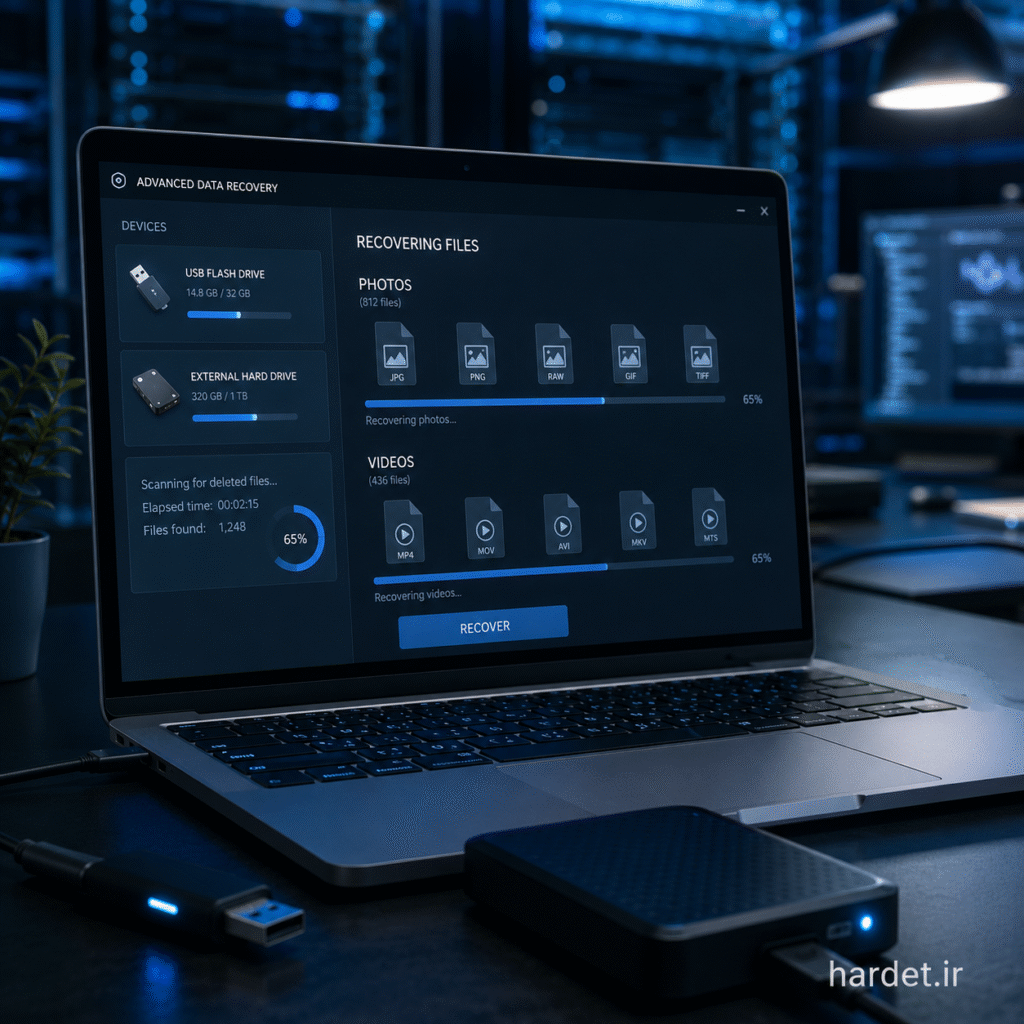
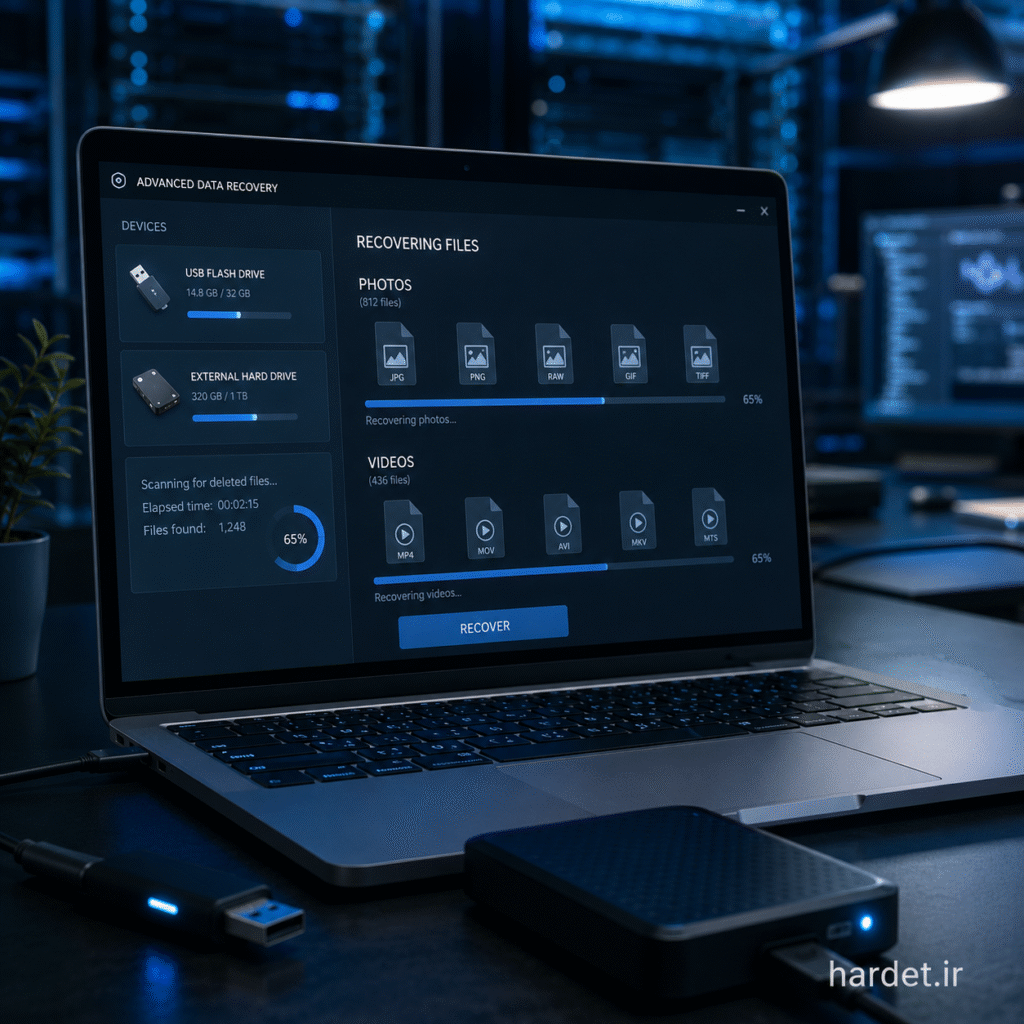
برای بازیابی فایل از سطل زباله خالی شده، باید سریعاً استفاده از درایو را متوقف کنید. زمانی که سطل آشغال تخلیه میشود، ویندوز فقط آدرس فایل را حذف میکند اما محتوا تا زمان بازنویسی دادهها باقی میماند. با استفاده از نرمافزار بازیابی اطلاعات حرفهای و اسکن عمیق، امکان بازگرداندن فایلی که از سطل آشغال حذف شده بسیار بالا است.
ناپدید شدن ابدی یا مخفی شدن در لایههای صفر و یک؟
بسیاری از کاربران تصور میکنند پس از زدن دکمه Empty Recycle Bin، فایلها برای همیشه نابود میشوند. اما در دنیای سختافزار، حذف کردن به معنای پاک شدن فیزیکی نیست.
در واقع، سیستم عامل فضای اشغال شده توسط آن فایل را به عنوان “فضای آزاد” علامتگذاری میکند. تا زمانی که فایل جدیدی در آن آدرس ذخیره نشود، دادههای قدیمی قابل استخراج هستند.
سایت hardet.ir به عنوان مرجع تخصصی سختافزار، به شما کمک میکند تا با کمترین ریسک، اطلاعات حیاتی خود را دوباره به دست آورید. بازیابی موفق یک هنر دیجیتال است.
بازیابی فایل از سطل زباله خالی شده چیست و چه کاربردی دارد؟
این فرآیند به مجموعه روشهای نرمافزاری و سختافزاری اطلاق میشود که بلوکهای دادهای رها شده در هارد دیسک را شناسایی و مجدداً بازسازی میکنند.
کاربرد اصلی این عملیات زمانی است که شما به اشتباه فایلی را حذف کرده یا از ترکیب کلیدهای Shift + Delete استفاده کردهاید. این وضعیت در سازمانها بسیار حیاتی است.
اگر فایلهای مالی یا پروژههای کاری شما حذف شدهاند، ریکاوری Recycle Bin آخرین خط دفاعی شماست. در این مرحله، سرعت عمل فاکتور اصلی موفقیت محسوب میشود.
تفاوت حذف معمولی با حذف دائمی در ساختار ویندوز
در حذف معمولی، فایل به پوشه مخفی $Recycle.Bin منتقل میشود. در این حالت بازگرداندن آن تنها با یک کلیک راست ساده انجام میپذیرد.
اما پس از تخلیه سطل آشغال، جدول تخصیص فایل (FAT یا NTFS) رکورد مربوط به آن فایل را حذف میکند. در این مرحله سیستم دیگر فایل را نمیبیند.
اینجاست که نیاز به دانش فنی و ابزارهای تخصصی برای بازگرداندن فایلی که از سطل آشغال حذف شده احساس میشود تا ساختار فایل سیستم بازخوانی شود.
نکات حیاتی قبل از شروع عملیات ریکاوری
اولین و مهمترین نکته این است که هیچ فایل جدیدی روی درایو کپی نکنید. هر بیت داده جدید میتواند روی جنازه فایلهای قبلی شما نوشته شود.
نصب نرمافزار ریکاوری روی همان درایوی که فایل از آن پاک شده، بزرگترین اشتباه است. همیشه نرمافزار را روی یک فلش مموری یا درایو دیگر اجرا کنید.
برای درک بهتر مدیریت فضا، پیشنهاد میکنیم مقاله چگونه فضای درایو C را خالی کنیم؟ را مطالعه کنید تا با ساختار ذخیرهسازی آشنا شوید.
وضعیت SSDها در مقابل HDDهای قدیمی
بازیابی اطلاعات در درایوهای SSD به دلیل قابلیت TRIM بسیار دشوارتر از هارد دیسکهای معمولی است. TRIM بلافاصله پس از حذف، سلولهای حافظه را تخلیه میکند.
اگر هارد شما اینترنال و از نوع قدیمی است، شانس موفقیت بالایی دارید. اما در لپتاپهای جدید با حافظه NVMe، باید بسیار سریعتر عمل کنید.
ما در hardet.ir همیشه توصیه میکنیم از نرمافزارهای بهینهساز مدیریت فایل برای دستهبندی درست دادهها استفاده کنید تا ریسک حذف اشتباه کاهش یابد.
مزایا و معایب روشهای مختلف بازیابی
| روش بازیابی | مزایا | معایب |
|---|---|---|
| نرمافزارهای رایگان | بدون هزینه، رابط کاربری ساده | قدرت اسکن پایین، احتمال آسیب به داده |
| ابزارهای تخصصی (R-Studio) | قدرت فوقالعاده، بازیابی ساختار پوشهها | نیاز به دانش فنی، لایسنس پولی |
| مراکز جراحی دیسک | بالاترین شانس موفقیت | هزینه بسیار بالا، زمانبر بودن |
چرا نباید به هر نرمافزاری اعتماد کرد؟
بسیاری از نرمافزارهای رایگان با اسکن غیر استاندارد باعث میشوند فشار زیادی به هد هارد وارد شود که در صورت وجود نقص فنی، باعث نابودی دائمی میشود.
استفاده از لیست جامع نرمافزارهای ریکاوری اطلاعات که توسط تیم ما بررسی شده، راهنمای امنی برای شما در این مسیر خواهد بود.
امنیت دادههای شما اولویت ماست. همیشه قبل از هر اقدامی، یک ایمیج (Image) از سکتورهای درایو تهیه کنید تا در صورت شکست، فرصت دوباره داشته باشید.
گامبهگام آموزش ریکاوری حرفهای با R-Studio
نرمافزار R-Studio انتخاب اول متخصصان است. پس از اجرای برنامه، درایو مورد نظر را انتخاب کرده و روی گزینه Scan کلیک کنید.
در تنظیمات اسکن، نوع فایل سیستم را بر اساس درایو خود (معمولاً NTFS) انتخاب نمایید. این کار سرعت اسکن عمیق را به شدت افزایش میدهد.
برای آموزش جزئیات بیشتر، حتماً مقاله آموزش نرمافزار حرفهای R-Studio را در سایت ما دنبال کنید تا به یک متخصص تبدیل شوید.
فیلتر کردن نتایج برای یافتن سریعتر فایلها
پس از اتمام اسکن، با حجم عظیمی از فایلها روبرو میشوید. از قابلیت Filter برای جستجوی پسوند خاص (مثل .jpg یا .docx) استفاده کنید.
فایلهای سالم با رنگ سبز یا بدون علامت هشدار نمایش داده میشوند. فایلهایی که بخشی از آنها بازنویسی شده، ممکن است پس از بازیابی باز نشوند.
به یاد داشته باشید که بازیابی فایل از سطل زباله خالی شده یک فرآیند احتمالی است و کیفیت فایلهای خروجی به سلامت سکتورهای هارد بستگی دارد.
خدمات و مزایای رقابتی مجموعه hardet.ir
- ✅ مشاوره تخصصی قبل از خرید تجهیزات ذخیرهسازی
- ✅ تصاویر واقعی نصب محصولات و تستهای سرعت
- ✅ ویدیوهای آموزشی اختصاصی برای ریکاوری قدمبهگام
- ✅ ارسال سریع انواع هارد و فلش مموری به سراسر کشور
- ✅ پشتیبانی تخصصی برای حل مشکلات نرمافزاری کاربران
اگر در هر مرحله از بازیابی دچار تردید شدید، تیم ما آماده ارائه مشاوره رایگان به شما عزیزان است تا از نابودی همیشگی اطلاعات جلوگیری شود.
سوالات متداول کاربران
آیا فایلی که با Shift+Delete پاک شده هم قابل بازیابی است؟
بله، دقیقاً مشابه حالتی که سطل زباله تخلیه میشود، در حالت حذف ترکیبی نیز فایل از دید سیستم عامل حذف میگردد اما دادهها روی دیسک باقی میمانند. با استفاده از تکنیک Deep Scan در نرمافزارهای حرفهای، این فایلها معمولاً به راحتی بازگردانی میشوند، مگر اینکه فضای آنها توسط فایلهای جدید اشغال شده باشد.
چرا برخی فایلهای بازیابی شده باز نمیشوند یا خراب هستند؟
این اتفاق زمانی رخ میدهد که بخشی از کد فایل (Header) توسط دادههای جدید بازنویسی شده باشد. در اصطلاح به این فایلها Corrupted میگوییم. برای جلوگیری از این مشکل، باید بلافاصله پس از حذف، درایو را جدا کرده و عملیات ریکاوری را در سیستم دیگری انجام دهید تا از فعالیتهای پسزمینه ویندوز در امان بمانید.
آیا ریکاوری اطلاعات باعث خرابی هارد دیسک میشود؟
ریکاوری نرمافزاری به خودی خود آسیبی به هارد نمیزند، اما اسکنهای طولانی مدت روی هاردهایی که دارای بدسکتور یا نقص فیزیکی هستند، میتواند باعث فشار به هد و از کار افتادن کامل هارد شود. اگر هارد شما صدای غیرطبیعی میدهد، هرگز از نرمافزار استفاده نکنید و به متخصص سختافزار مراجعه کنید.
بهترین نرمافزار برای بازیابی عکسهای پاک شده چیست؟
برای عکسها، نرمافزارهایی که قابلیت پیشنمایش (Preview) دارند بهترین گزینه هستند. نرمافزارهایی مثل PhotoRec یا نسخه پرو R-Studio به شما اجازه میدهند قبل از ذخیره نهایی، تصویر را ببینید. این کار باعث صرفهجویی در زمان و اطمینان از سلامت فایل پیش از صرف حجم برای ذخیرهسازی میشود.
آیا بازیابی اطلاعات از فلش مموری با هارد تفاوت دارد؟
ماهیت ذخیرهسازی در فلش (NAND Flash) با هارد دیسک (Magnetic) متفاوت است، اما منطق حذف فایل در هر دو یکسان است. تنها چالش در فلش مموریها، کیفیت پایین چیپهای حافظه در برندهای متفرقه است که ممکن است در حین اسکن دچار اختلال شوند. همیشه از درگاههای USB پشت کیس برای ثبات جریان برق استفاده کنید.
نقشه راه نهایی برای محافظت از داراییهای دیجیتال
در نهایت، بازیابی فایل از سطل زباله خالی شده یک راهکار اضطراری است و نباید به عنوان یک روش دائمی به آن تکیه کرد. پیشگیری همیشه بهتر از درمان است.
پیشنهاد نهایی ما در hardet.ir، استفاده از یک پارتیشنبندی صحیح و استقرار سیستم بکآپ اتوماتیک است. داشتن یک هارد اکسترنال با کیفیت میتواند شما را از تمام این استرسها نجات دهد.
برای دریافت مشاوره در انتخاب بهترین تجهیزات ذخیرهسازی و یا در صورت نیاز به خدمات تخصصی ریکاوری، همین حالا با کارشناسان ما تماس بگیرید. ما در کنار شما هستیم تا هیچ خاطرهای پاک نشود.


اولین دیدگاه را ثبت کنید