

آموزش تعمیر بدسکتورهای هارد دیسک با ابزارهای رایگان (CMD و نرمافزار)
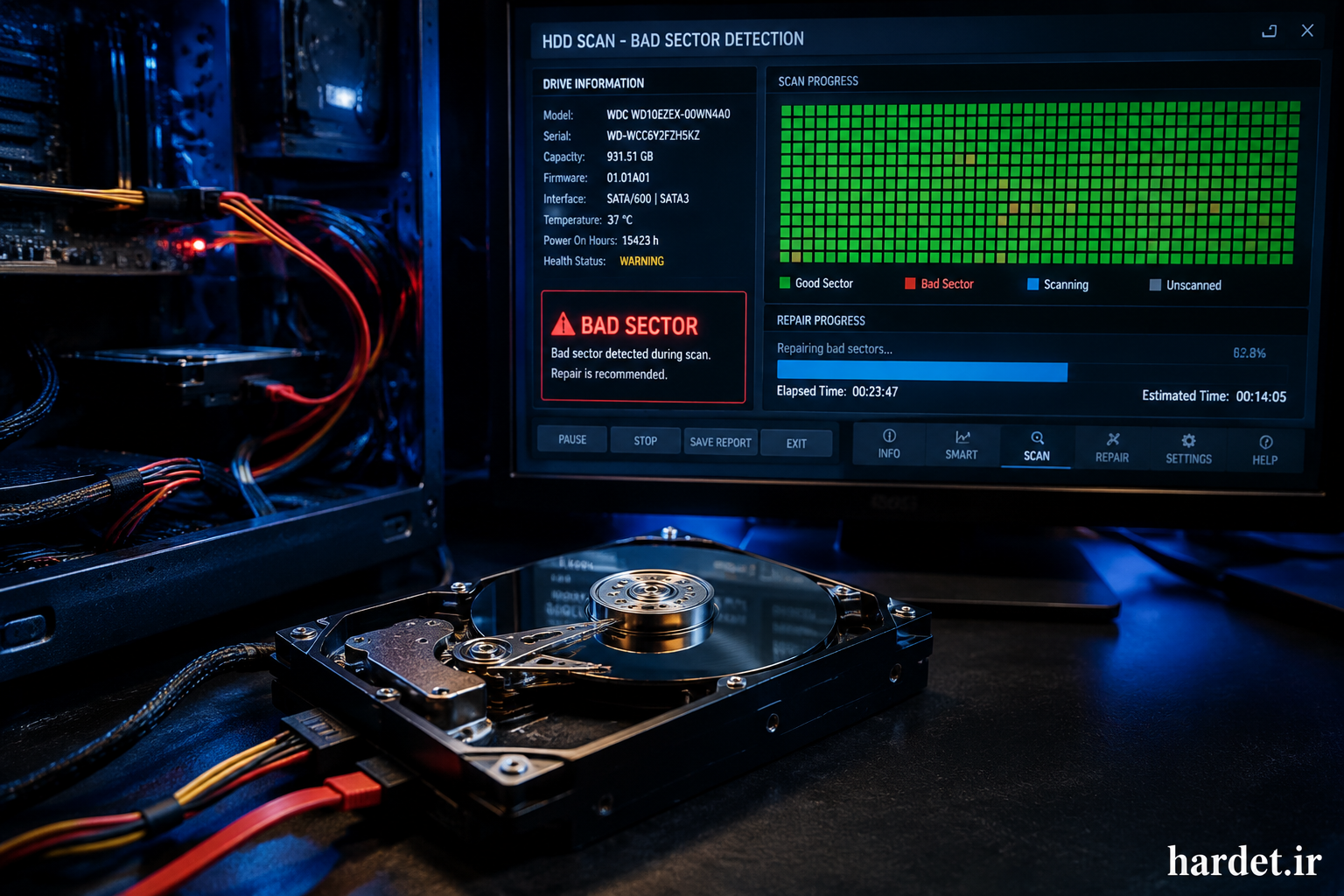
تعمیر بدسکتور هارد یکی از مهمترین اقدامات برای جلوگیری از از دست رفتن اطلاعات است. بدسکتورها معمولاً به دلیل خرابی فایل سیستم، سکتورهای آسیبدیده یا مشکلات سختافزاری ایجاد میشوند. با استفاده از ابزارهایی مانند دستور CHKDSK در ویندوز یا نرمافزارهای اسکن بدسکتور میتوان بسیاری از خطاهای دیسک و ارور Bad Sector را شناسایی و تا حدی رفع کرد.
آموزش تعمیر بدسکتور هارد دیسک با ابزارهای رایگان (CMD و نرمافزار)
وقتی هارد بدسکتور میگیرد چه اتفاقی برای دادهها میافتد؟
بدسکتور به بخشهایی از هارد دیسک گفته میشود که دیگر قادر به ذخیره یا خواندن دادهها نیستند. این سکتورها ممکن است به مرور زمان خراب شوند یا در اثر ضربه و نوسان برق آسیب ببینند.
وقتی تعداد بدسکتورها افزایش پیدا کند، عملکرد سیستم به شدت کاهش مییابد. در بسیاری از موارد نیز فایلها غیرقابل دسترس میشوند.
به همین دلیل تشخیص سریع و اقدام برای تعمیر بدسکتور هارد میتواند از نابودی کامل اطلاعات جلوگیری کند.
بدسکتور هارد چیست و چرا ایجاد میشود؟
بدسکتور یا Bad Sector به بخشهایی از سطح دیسک گفته میشود که ذخیره داده در آنها با خطا مواجه میشود. این مشکل میتواند نرمافزاری یا سختافزاری باشد.
بدسکتور نرمافزاری معمولاً قابل تعمیر است. اما بدسکتور فیزیکی به دلیل آسیب سطح دیسک ایجاد میشود و قابل ترمیم کامل نیست.
دلایل رایج ایجاد بدسکتور
- ضربه خوردن هارد دیسک
- قطع ناگهانی برق
- استفاده طولانی مدت از هارد
- خرابی هد هارد
- وجود ویروس یا بدافزار
اگر میخواهید با نشانههای خرابی هارد بیشتر آشنا شوید، مقاله
علائم خرابی هارد و ایجاد بدسکتور
را مطالعه کنید.
نشانههای وجود بدسکتور در هارد
معمولاً هارد قبل از خراب شدن کامل نشانههایی از خود نشان میدهد. شناخت این علائم به شما کمک میکند سریعتر اقدام کنید.
- کند شدن شدید سیستم
- خطای خواندن فایلها
- فریز شدن ویندوز
- نمایش ارور Bad Sector
- صدای غیرعادی هارد
در این شرایط بهتر است ابتدا سلامت هارد را بررسی کنید.
در مقاله
چگونه سلامت هارد را تست کنیم؟
روشهای دقیق تست سلامت هارد توضیح داده شده است.
مقایسه انواع بدسکتور هارد
| نوع بدسکتور | علت ایجاد | قابلیت تعمیر | ریسک از دست رفتن داده |
|---|---|---|---|
| بدسکتور نرمافزاری | خرابی فایل سیستم | قابل تعمیر | کم |
| بدسکتور منطقی | خطای سیستم عامل | نسبتاً قابل تعمیر | متوسط |
| بدسکتور فیزیکی | آسیب سطح دیسک | غیرقابل تعمیر کامل | زیاد |
نکات مهم قبل از تعمیر بدسکتور هارد
قبل از شروع فرآیند تعمیر بدسکتور چند نکته مهم را باید در نظر بگیرید. این موارد میتوانند از از دست رفتن اطلاعات جلوگیری کنند.
- از اطلاعات مهم بکاپ تهیه کنید
- در صورت شنیدن صدای غیرعادی هارد را خاموش کنید
- از ابزارهای معتبر استفاده کنید
- در صورت افزایش بدسکتور، هارد را تعویض کنید
یکی از بهترین روشهای محافظت از اطلاعات استفاده از قانون بکاپگیری است.
پیشنهاد میکنیم مقاله
قانون طلایی بکاپگیری برای دادههای حیاتی
را مطالعه کنید.
آموزش تعمیر بدسکتور هارد با دستور CHKDSK
مرحله اول: اجرای CMD
ابتدا منوی Start را باز کنید و عبارت CMD را جستجو کنید. سپس Command Prompt را با دسترسی Administrator اجرا کنید.
مرحله دوم: اجرای دستور CHKDSK
chkdsk C: /f /r
این دستور باعث اسکن کامل دیسک میشود و تلاش میکند سکتورهای خراب را شناسایی کرده و آنها را از دسترس سیستم خارج کند.
گزینه /r برای اسکن بدسکتورهای هارد استفاده میشود.
تعمیر بدسکتور با نرمافزارهای رایگان
علاوه بر CMD ابزارهای نرمافزاری مختلفی نیز برای اسکن و تعمیر بدسکتور وجود دارند.
- HDD Regenerator
- Victoria HDD
- HD Tune
- DiskGenius
این ابزارها قادر هستند سطح دیسک را اسکن کرده و سکتورهای خراب را شناسایی کنند.
مزایا و معایب تعمیر بدسکتور هارد
مزایا
- افزایش طول عمر هارد
- جلوگیری از گسترش بدسکتور
- بازیابی برخی فایلهای آسیب دیده
- بهبود عملکرد سیستم
معایب
- در بدسکتور فیزیکی تعمیر کامل ممکن نیست
- فرآیند اسکن ممکن است زمانبر باشد
- در هاردهای قدیمی احتمال خرابی بیشتر است
آیا ارتقا به SSD میتواند مشکل بدسکتور را حل کند؟
اگر هارد شما قدیمی است و تعداد بدسکتورها افزایش پیدا کرده، بهترین راهکار ارتقا به SSD است.
SSD ها ساختار متفاوتی دارند و در برابر ضربه و لرزش مقاومتر هستند.
در مقاله
ارتقا به SSD برای جلوگیری از بدسکتور
میتوانید راهنمای کامل این ارتقا را مطالعه کنید.
چرا کاربران برای راهنمایی درباره هارد به hardet.ir مراجعه میکنند؟
- ✅ مشاوره تخصصی قبل از خرید
- ✅ تصاویر واقعی نصب محصولات
- ✅ ویدیوهای آموزشی اختصاصی
- ✅ ارسال سریع
- ✅ پشتیبانی تخصصی
اگر درباره انتخاب هارد یا ابزارهای تعمیر دیسک سوال دارید، میتوانید از مشاوره رایگان کارشناسان سایت hardet.ir استفاده کنید.
سوالات متداول کاربران
آیا تعمیر بدسکتور هارد باعث حذف اطلاعات میشود؟
در بیشتر موارد تعمیر بدسکتور باعث حذف اطلاعات نمیشود. ابزارهایی مانند CHKDSK تلاش میکنند سکتورهای خراب را علامتگذاری کنند تا سیستم عامل دیگر از آنها استفاده نکند. با این حال اگر دادهای روی آن سکتور ذخیره شده باشد ممکن است قابل بازیابی نباشد. به همین دلیل قبل از شروع فرآیند تعمیر بهتر است از اطلاعات مهم نسخه پشتیبان تهیه کنید.
چگونه بفهمیم هارد ما بدسکتور دارد؟
نشانههایی مانند کند شدن شدید سیستم، باز نشدن برخی فایلها، فریز شدن ویندوز یا شنیدن صدای کلیک از هارد میتواند نشانه وجود بدسکتور باشد. برای اطمینان باید با ابزارهایی مانند HD Tune یا دستور CHKDSK سلامت هارد را بررسی کنید. این ابزارها قادرند سکتورهای خراب را شناسایی کنند.
آیا بدسکتور فیزیکی قابل تعمیر است؟
بدسکتور فیزیکی به دلیل آسیب سطح دیسک ایجاد میشود و معمولاً قابل تعمیر کامل نیست. نرمافزارها فقط میتوانند این سکتورها را از دسترس خارج کنند تا سیستم عامل از آنها استفاده نکند. اگر تعداد بدسکتورها زیاد شود بهتر است هارد تعویض شود تا از از دست رفتن اطلاعات جلوگیری شود.
استفاده از دستور CHKDSK چقدر زمان میبرد؟
مدت زمان اجرای CHKDSK به ظرفیت هارد و میزان خطاهای موجود بستگی دارد. برای هاردهای چند ترابایتی ممکن است فرآیند اسکن چند ساعت طول بکشد. در طول این مدت بهتر است سیستم خاموش نشود زیرا ممکن است باعث آسیب بیشتر به دادهها شود.
چه زمانی باید هارد را تعویض کنیم؟
اگر تعداد بدسکتورها به طور مداوم افزایش پیدا میکند یا هارد صداهای غیرعادی تولید میکند، احتمال خرابی جدی وجود دارد. در چنین شرایطی بهتر است هارد را تعویض کنید. بسیاری از کاربران برای افزایش سرعت و کاهش ریسک خرابی، هارد قدیمی را با SSD جایگزین میکنند.
چگونه از گسترش بدسکتور جلوگیری کنیم؟
بدسکتور اگرچه در بسیاری از موارد قابل کنترل است، اما بیتوجهی به آن میتواند باعث از دست رفتن کامل اطلاعات شود.
بهترین کار این است که سلامت هارد را به صورت دورهای بررسی کنید و در صورت مشاهده نشانههای خرابی سریع اقدام کنید.
برای مشاهده آموزشهای بیشتر، دریافت مشاوره رایگان و بررسی تجهیزات ذخیرهسازی میتوانید به سایت hardet.ir مراجعه کنید.


اولین دیدگاه را ثبت کنید